Artifeel Dashboard, Check'In cihazlarınızın ve organizasyonlarınızın genel bir görünümünü sunan bir platformdur. Tüm sensörlerinizi bulmanıza, ayarlarını görüntülemenize ve düzenlemenize olanak tanır. Dashboard ayrıca size organizasyonlar ve alt gruplar oluşturma, ayrıca yeni kullanıcılar ekleme imkanı verir. Bu sayede müşterilerinize veya iş arkadaşlarınıza farklı erişim hakları tanıyabilirsiniz.
"Check'In" Menüsü
Varsayılan olarak "Check'In" menüsü Dashboard’un ana sayfasıdır. Burada KPI panosunu ve filonuzdaki Check'In cihazlarının tam listesini bulabilirsiniz. Bu listeyi 5 farklı kritere göre filtreleyebilirsiniz:
Status: Check'In çevrimiçi; bağlı değil (çevrimdışı); düşük pil; güncelleme mevcut; atanmamış (kurulmamış).
Organization: Check'In cihazlarını görüntülemek için alt organizasyonlarınızdan birini seçin.
Models: Check'In; Check'In 2; Check'In Pro 2; Check'In Infra; Check'In Infra 2.
Installation date: Önceki hafta veya ayda kurulan Check'In cihazlarını bulun.
Sort by: kurulum tarihi; Check'In adı; müşteri; durum.
Bir Check'In cihazınızın profiline erişmek için, üzerine tıklamanız yeterlidir.
"Alerts" Menüsü
"Alerts" menüsü, filonuzdaki Check'In cihazlarının tespit ettiği alarm geçmişini toplar. Alarmın tarihini ve saatini, tespit edilen olay türünü (kilit açma, hareket, darbe...), IMEI’yi, ilgili Check'In’in adını ve modelini, ayrıca alarmın sınıflandırmasını (gerçek alarm, test, yanlış alarm) bulabilirsiniz.
Bir alarmın ayrıntılarını görmek için üzerine tıklayabilirsiniz. Burada ilgili Check'In hakkında tüm bilgileri ve acil durum kişilerini bulacaksınız. "Ses dosyası" özelliğini etkinleştirdiyseniz, alarmın ses kaydını dinleyebilir, silebilir veya indirebilirsiniz. Alarmdan önce veya sonra meydana gelen olaylar "Events" bölümünde görüntülenir. Sağ tarafta, Check'In tarafından alarm sırasında algılanan rozetler de yer alır.
💡 Algoritmamızı geliştirmemize yardımcı olmak için alarmlarınızı sınıflandırmayı unutmayın!
"Badges" Menüsü
"Badges" menüsü, organizasyonunuzun ve alt organizasyonlarının tüm rozetlerini görüntülemenize olanak tanır. MAC adreslerini, isimlerini, ait oldukları organizasyonu ve bağlı oldukları Check'In cihazlarının sayısını bulabilirsiniz.
💡 Bu menü hakkında daha fazla bilgiye buradan ulaşabilirsiniz.
"Users" Menüsü
"Users" menüsünde filonuzdaki tüm kullanıcı hesaplarını ve ayrıntılarını bulabilirsiniz. Bir kullanıcının üç farklı erişim seviyesi olabilir: yönetici; denetleyici; kurucu. "+ Add a user" butonuna tıklayarak yeni bir kullanıcı ekleyebilir veya üzerine tıklayarak hesap ayrıntılarını görüntüleyebilirsiniz.
Bir kullanıcı hesabına tıkladığınızda, kurdukları ve erişim sağladıkları Check'In cihazlarını ve rozetlerini bulabilirsiniz. Kullanıcı hesabı bilgilerini (ör. erişim seviyesi, telefon numarası...) düzenlemek istiyorsanız, "Edit" butonuna tıklayın.
"Organizations" Menüsü
"Organizations" menüsünde ana organizasyonunuzun tüm alt organizasyonları görünür. Ayrıca bir alt organizasyonun kendi alt gruplarına sahip olup olmadığını da görebilirsiniz (yukarıdaki görselde "Armelle test 2" organizasyonu 3 grup içeriyor, yani üç alt organizasyon).
Alt organizasyonlarınızın ayrıntılarını görmek için üzerine tıklayabilirsiniz. Profil sayfasında, içerdiği Check'In cihazlarını ve rozetleri görebilir ve yenilerini ekleyebilirsiniz. Ayrıca kullanıcıları, favori kişileri, alt organizasyonları ("Groups" sekmesi) ve abonelikleri ("Notifications" sekmesi) görüntüleyebilir ve ekleyebilirsiniz. "Settings" sekmesi, organizasyon adını düzenlemenize, Check'In listesini dışa aktarmanıza veya organizasyonu silmenize olanak tanır.
"My Organization" Menüsü
"My Organization" menüsü sizi ana organizasyonunuzun profiline yönlendirir. Burada alt organizasyon profillerinde mevcut olan aynı özellikleri bulabilirsiniz.
"My Account" Menüsü
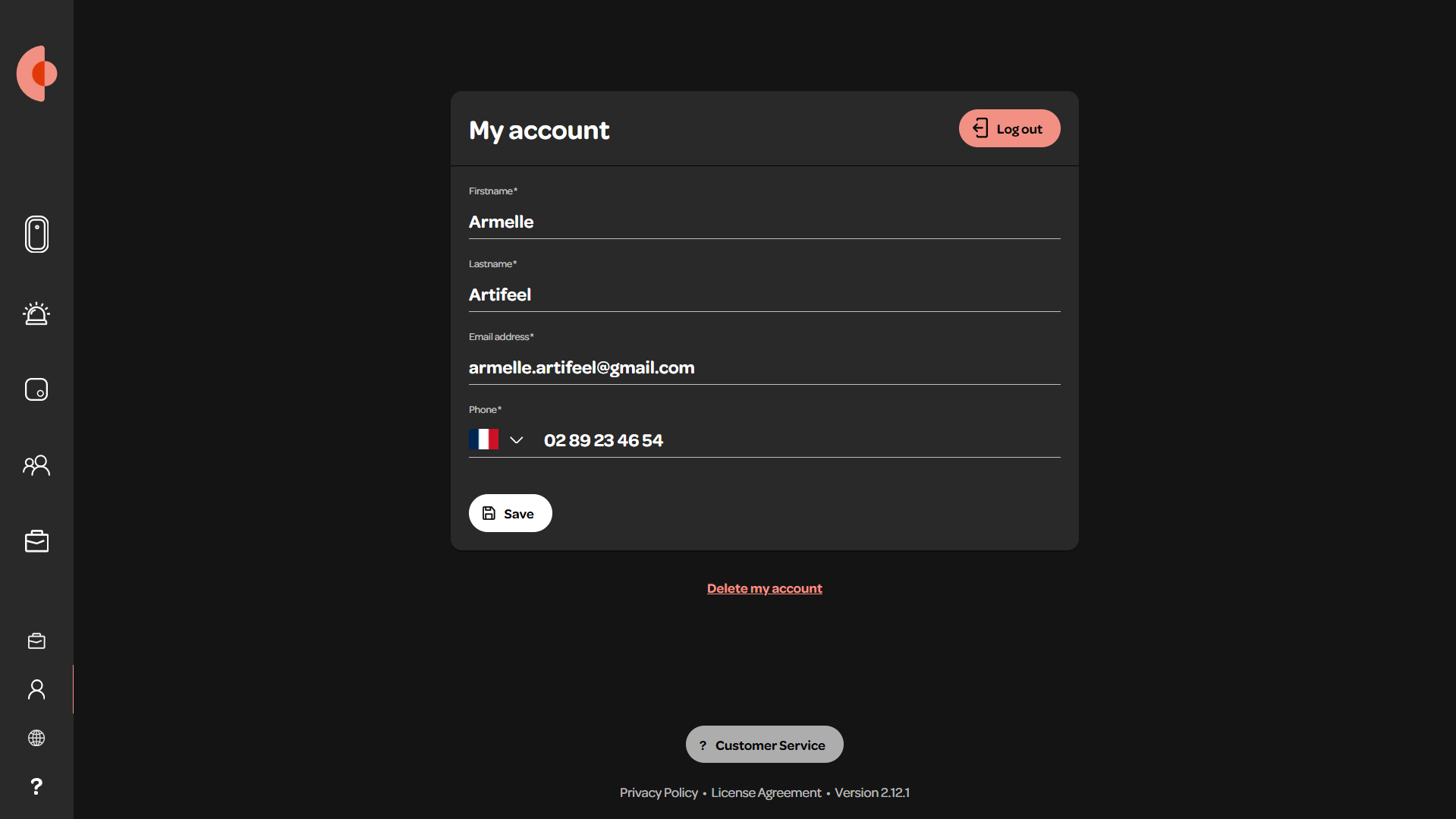
"My Account" menüsü, kullanıcı bilgilerinizi düzenlemenizi, oturumu kapatmanızı veya hesabınızı kalıcı olarak silmenizi sağlar. Gerekirse, ekranın alt kısmındaki gri butona tıklayarak doğrudan müşteri hizmetlerimizle iletişime geçebilirsiniz. Dashboard sürümü de en altta görüntülenir.
"Change Language" Menüsü
"Change Language" menüsü ile Dashboard’un Fransızca sürümüne geçiş yapabilirsiniz.
"Help Center" Menüsü
"Help Center" menüsü sizi Yardım Merkezimize yönlendirir.
Bazı Ek Özellikler:
Dashboard üzerinden ayrıca şunları da yapabilirsiniz:
Bir Check'In’in olay listesini dışa aktarma
Bir Check'In’i uzaktan izlemeye bağlama
Bir Check'In’in algılama modunu değiştirme
Bir Check'In için zamanlama oluşturma