El Artifeel Dashboard es una plataforma que ofrece una visión general de tus dispositivos Check'In y organizaciones. Te permite encontrar todos tus sensores, ver y editar su configuración. El Dashboard también te da la posibilidad de crear organizaciones y subgrupos, así como añadir nuevos usuarios. De esta manera, puedes otorgar acceso a tus clientes o colegas con diferentes niveles de permisos.
Menú "Check'In"
Por defecto, el menú "Check'In" es la página principal del Dashboard. Aquí encontrarás el panel de KPI, así como la lista completa de dispositivos Check'In de tu flota. Puedes filtrar esta lista utilizando 5 criterios diferentes:
Status: Check'In en línea; no conectado (offline); batería baja; actualización disponible; no asignado (no instalado).
Organization: selecciona una de tus suborganizaciones para ver los dispositivos Check'In asignados a ella.
Models: Check'In; Check'In 2; Check'In Pro 2; Check'In Infra; Check'In Infra 2.
Installation date: encuentra dispositivos Check'In que fueron instalados durante la semana o el mes anterior.
Sort by: fecha de instalación; nombre del Check'In; cliente; estado.
Para acceder al perfil de uno de tus dispositivos Check'In, simplemente haz clic en él.
Menú "Alerts"
El menú "Alerts" reúne el historial de alertas detectadas por los dispositivos Check'In de tu flota. Puedes encontrar la fecha y la hora de la alerta, el tipo de evento detectado (ganzuado, movimiento, impactos...), el IMEI, el nombre y modelo del Check'In en cuestión, así como la clasificación de la alerta (alerta real, prueba, falsa alerta).
Puedes ver los detalles de una alerta haciendo clic en ella. Allí encontrarás toda la información sobre el Check'In en cuestión, así como sus contactos de emergencia. Si has activado la función "archivo de audio", podrás escuchar el audio de la alerta, eliminarlo o descargarlo. Los eventos ocurridos antes o después de la alerta se muestran en la sección "Events". En el lado derecho, también encontrarás las insignias detectadas por el Check'In durante la alerta.
💡 ¡Para ayudarnos a mejorar nuestro algoritmo, no olvides clasificar tus alertas!
Menú "Badges"
El menú "Badges" te permite ver todas las insignias de tu organización y de sus suborganizaciones. Puedes encontrar sus direcciones MAC, nombres, la organización a la que pertenecen y el número de dispositivos Check'In a los que están vinculadas.
💡 Puedes encontrar más información sobre este menú haciendo clic aquí.
Menú "Users"
En el menú "Users" puedes encontrar todas las cuentas de usuario de tu flota y sus detalles. Un usuario puede tener tres niveles de acceso diferentes: administrador; supervisor; instalador. Puedes añadir un nuevo usuario haciendo clic en el botón "+ Add a user", o ver los detalles de la cuenta haciendo clic en ella.
Al hacer clic en una cuenta de usuario, encontrarás los dispositivos Check'In e insignias que ha instalado, así como aquellos a los que tiene acceso. Si deseas editar la información de la cuenta del usuario (por ejemplo, su nivel de acceso, número de teléfono...), haz clic en el botón "Edit".
Menú "Organizations"
Todas las suborganizaciones de tu organización principal son visibles en el menú "Organizations". También puedes ver si una de tus suborganizaciones tiene subgrupos propios (en la imagen de arriba, la organización "Armelle test 2" incluye 3 grupos, es decir, tres suborganizaciones).
Puedes ver los detalles de tus suborganizaciones haciendo clic en ellas. En su página de perfil, puedes ver los dispositivos Check'In e insignias que contienen y añadir nuevas. También puedes ver y añadir usuarios, contactos favoritos, suborganizaciones (en la pestaña "Groups") y suscripciones (en la pestaña "Notifications"). La pestaña "Settings" te permite editar el nombre de la organización, exportar su lista de Check'In, o eliminar la organización.
Menú "My Organization"
El menú "My Organization" te redirige al perfil de tu organización principal. Encontrarás las mismas funciones disponibles en los perfiles de tus suborganizaciones.
Menú "My Account"
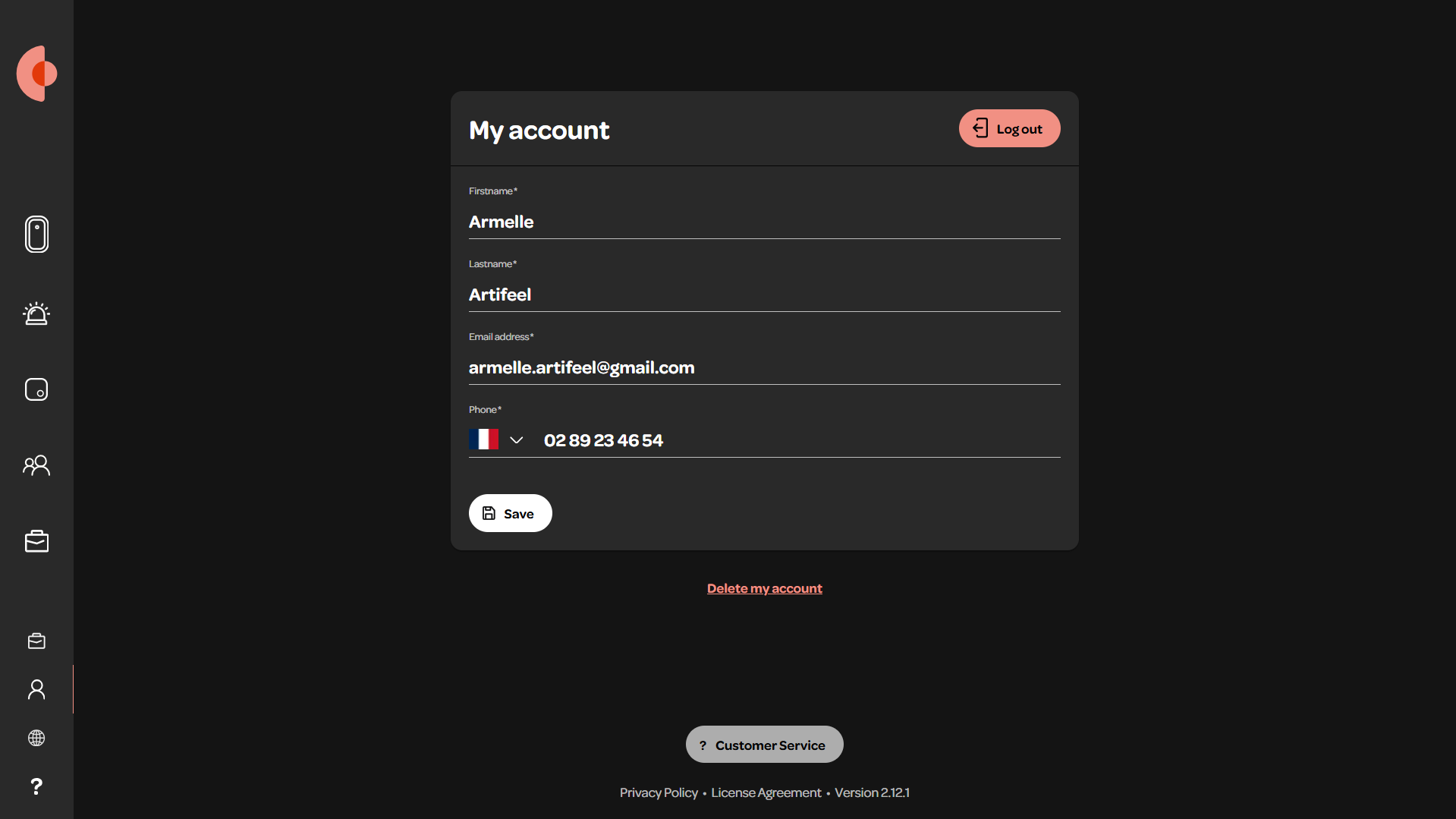
El menú "My Account" te permite editar la información de tu cuenta de usuario, cerrar sesión, o eliminar permanentemente tu cuenta. Si lo necesitas, puedes contactar directamente con nuestro servicio de atención al cliente haciendo clic en el botón gris en la parte inferior de la pantalla. La versión del Dashboard también se muestra al final.
Menú "Change Language"
El menú "Change Language" te permite cambiar a la versión en francés del Dashboard.
Menú "Help Center"
El menú "Help Center" te redirige a nuestro Help Center.
Algunas funciones adicionales:
Desde el Dashboard, también puedes: