La Dashboard Artifeel è una piattaforma che offre una panoramica dei tuoi dispositivi Check'In e delle organizzazioni. Ti consente di trovare tutti i tuoi sensori, visualizzare e modificare le loro impostazioni. La Dashboard ti dà anche la possibilità di creare organizzazioni e sottogruppi, così come di aggiungere nuovi utenti. In questo modo, puoi concedere l’accesso ai tuoi clienti o colleghi con diversi diritti di accesso.
Menu "Check'In"
Per impostazione predefinita, il menu "Check'In" è la pagina principale della Dashboard. Qui troverai la dashboard dei KPI, nonché l’elenco completo dei dispositivi Check'In della tua flotta. Puoi filtrare questo elenco utilizzando 5 criteri diversi:
Status: Check'In online; non connesso (offline); batteria scarica; aggiornamento disponibile; non assegnato (non installato).
Organization: seleziona una delle tue sotto-organizzazioni per visualizzare i dispositivi Check'In ad essa assegnati.
Models: Check'In; Check'In 2; Check'In Pro 2; Check'In Infra; Check'In Infra 2.
Installation date: trova i dispositivi Check'In installati durante la settimana o il mese precedente.
Sort by: data di installazione; nome del Check'In; cliente; stato.
Per accedere al profilo di uno dei tuoi dispositivi Check'In, ti basta cliccarci sopra.
Menu "Alerts"
Il menu "Alerts" raccoglie lo storico delle allerte rilevate dai dispositivi Check'In della tua flotta. Puoi trovare la data e l’ora dell’allerta, il tipo di evento rilevato (scasso, movimento, urti...), l’IMEI, il nome e il modello del Check'In interessato, nonché la classificazione dell’allerta (allerta reale, test, falso allarme).
Puoi visualizzare i dettagli di un’allerta cliccandoci sopra. Lì troverai tutte le informazioni sul Check'In interessato, così come i suoi contatti di emergenza. Se hai abilitato la funzione "file audio", potrai ascoltare l’audio dell’allerta, eliminarlo o scaricarlo. Gli eventi accaduti prima o dopo l’allerta vengono mostrati nella sezione "Events". Sul lato destro troverai anche i badge rilevati dal Check'In durante l’allerta.
💡 Per aiutarci a migliorare il nostro algoritmo, non dimenticare di classificare le tue allerte!
Menu "Badges"
Il menu "Badges" ti permette di visualizzare tutti i badge della tua organizzazione e delle sue sotto-organizzazioni. Puoi trovare i loro indirizzi MAC, i nomi, l’organizzazione a cui appartengono e il numero di dispositivi Check'In a cui sono collegati.
💡 Puoi trovare maggiori informazioni su questo menu cliccando qui.
Menu "Users"
Nel menu "Users" puoi trovare tutti gli account utente della tua flotta e i loro dettagli. Un utente può avere tre diversi livelli di accesso: amministratore; supervisore; installatore. Puoi aggiungere un nuovo utente cliccando sul pulsante "+ Add a user", oppure visualizzare i dettagli dell’account cliccandoci sopra.
Cliccando su un account utente, troverai i dispositivi Check'In e i badge che ha installato, così come quelli a cui ha accesso. Se desideri modificare le informazioni dell’account utente (ad esempio, il livello di accesso, il numero di telefono...), clicca sul pulsante "Edit".
Menu "Organizations"
Tutte le sotto-organizzazioni della tua organizzazione principale sono visibili nel menu "Organizations". Puoi anche vedere se una delle tue sotto-organizzazioni ha dei sottogruppi propri (nell’immagine sopra, l’organizzazione "Armelle test 2" include 3 gruppi, cioè tre sotto-organizzazioni).
Puoi visualizzare i dettagli delle tue sotto-organizzazioni cliccando su di esse. Nella loro pagina del profilo, puoi vedere i dispositivi Check'In e i badge che contengono e aggiungerne di nuovi. Puoi anche visualizzare e aggiungere utenti, contatti preferiti, sotto-organizzazioni (nella scheda "Groups") e abbonamenti (nella scheda "Notifications"). La scheda "Settings" ti consente di modificare il nome dell’organizzazione, esportare la sua lista di Check'In, o eliminare l’organizzazione.
Menu "My Organization"
Il menu "My Organization" ti reindirizza al profilo della tua organizzazione principale. Troverai le stesse funzioni disponibili nei profili delle tue sotto-organizzazioni.
Menu "My Account"
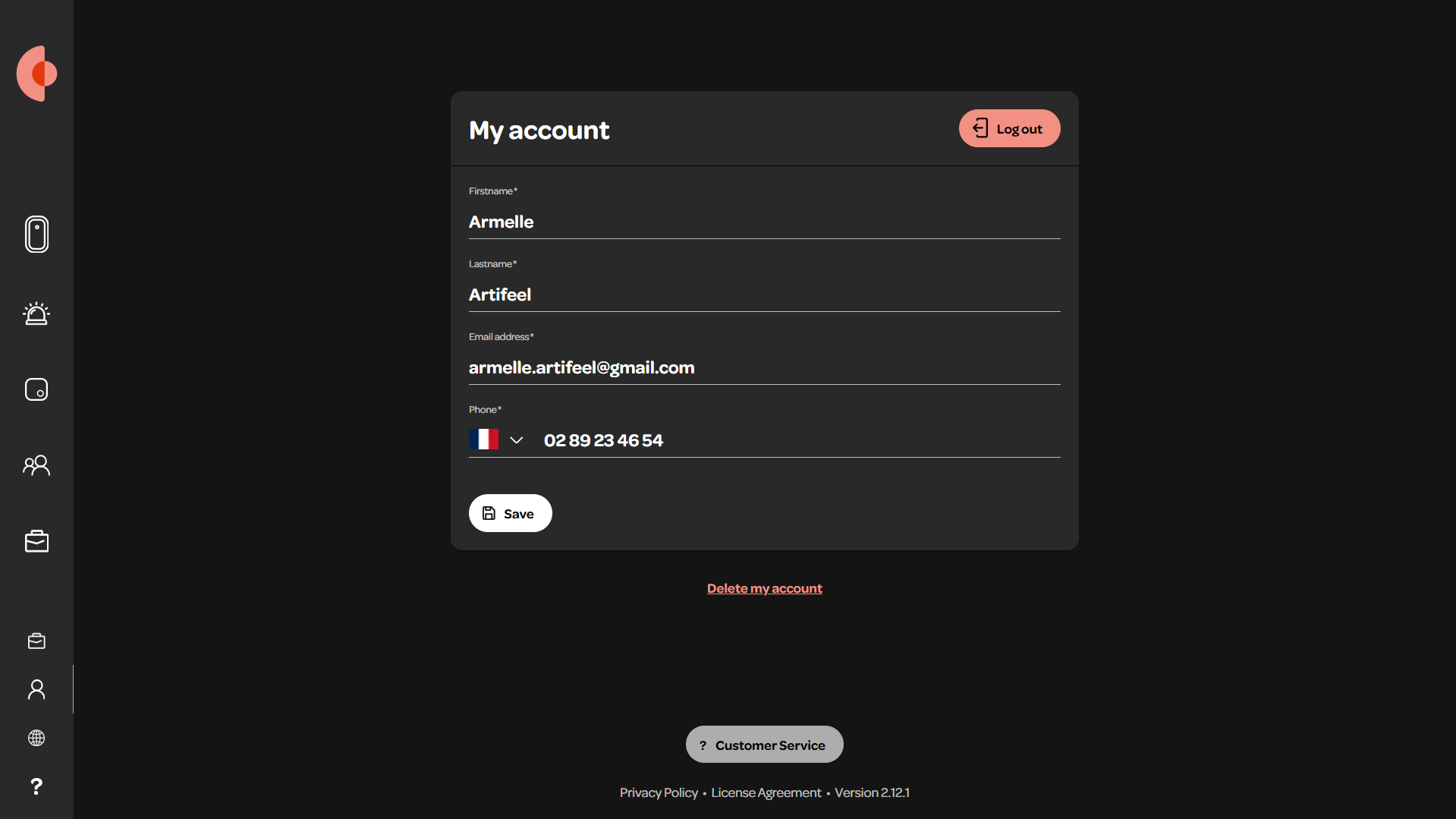
Il menu "My Account" ti consente di modificare le informazioni del tuo account utente, disconnetterti, o eliminare definitivamente il tuo account. Se necessario, puoi contattare direttamente il nostro servizio clienti cliccando sul pulsante grigio in basso allo schermo. La versione della Dashboard è visibile in basso.
Menu "Change Language"
Il menu "Change Language" ti permette di passare alla versione francese della Dashboard.
Menu "Help Center"
Il menu "Help Center" ti reindirizza al nostro Help Center.
Alcune funzionalità aggiuntive:
Dalla Dashboard puoi anche: