O Dashboard Artifeel é uma plataforma que oferece uma visão geral dos seus dispositivos Check'In e organizações. Ele permite localizar todos os seus sensores, visualizar e editar suas configurações. O Dashboard também lhe dá a possibilidade de criar organizações e subgrupos, bem como adicionar novos usuários. Assim, você pode conceder acesso a seus clientes ou colegas com diferentes níveis de permissão.
Menu "Check'In"
Por padrão, o menu "Check'In" é a página principal do Dashboard. Aqui você encontrará o dashboard de KPI, bem como a lista completa de dispositivos Check'In da sua frota. Você pode filtrar essa lista usando 5 critérios diferentes:
Status: Check'In online; não conectado (offline); bateria fraca; atualização disponível; não atribuído (não instalado).
Organization: selecione uma de suas suborganizações para visualizar os dispositivos Check'In atribuídos a ela.
Models: Check'In; Check'In 2; Check'In Pro 2; Check'In Infra; Check'In Infra 2.
Installation date: encontrar dispositivos Check'In que foram instalados na semana ou mês anterior.
Sort by: data de instalação; nome do Check'In; cliente; status.
Para acessar o perfil de um dos seus dispositivos Check'In, basta clicar nele.
Menu "Alerts"
O menu "Alerts" reúne o histórico de alertas detectados pelos dispositivos Check'In da sua frota. Você encontrará a data e a hora do alerta, o tipo de evento detectado (arrombamento, movimento, impactos...), o IMEI, o nome e o modelo do Check'In em questão, bem como a classificação do alerta (alerta real, teste, falso alerta).
Você pode visualizar os detalhes de um alerta clicando nele. Lá, você encontrará todas as informações sobre o Check'In em questão, bem como seus contatos de emergência. Se você tiver ativado o recurso "arquivo de áudio", poderá ouvir o áudio do alerta, excluí-lo ou baixá-lo. Os eventos que ocorreram antes ou depois do alerta são exibidos na seção "Events". No lado direito, você também encontrará os crachás detectados pelo Check'In durante o alerta.
💡 Para nos ajudar a melhorar nosso algoritmo, não se esqueça de classificar seus alertas!
Menu "Badges"
O menu "Badges" permite visualizar todos os crachás da sua organização e suborganizações. Você encontrará seus endereços MAC, nomes, a organização à qual pertencem e o número de dispositivos Check'In aos quais estão vinculados.
💡 Você pode encontrar mais informações sobre este menu clicando aqui.
Menu "Users"
Você pode encontrar todas as contas de usuários da sua frota e seus detalhes no menu "Users". Um usuário pode ter três níveis de acesso diferentes: administrador; supervisor; instalador. Você pode adicionar um novo usuário clicando no botão "+ Add a user", ou visualizar os detalhes da conta clicando nela.
Ao clicar em uma conta de usuário, você encontrará os dispositivos Check'In e crachás que ele instalou, bem como aqueles aos quais tem acesso. Se desejar editar as informações da conta do usuário (por exemplo, nível de acesso, número de telefone...), clique no botão "Edit".
Menu "Organizations"
Todas as suborganizações da sua organização principal são visíveis no menu "Organizations". Você também pode ver se uma das suas suborganizações possui seus próprios subgrupos (na imagem acima, a organização "Armelle test 2" inclui 3 grupos, ou seja, três suborganizações).
Você pode visualizar os detalhes das suas suborganizações clicando nelas. Na página de perfil, você pode ver os dispositivos Check'In e crachás que contêm e adicionar novos. Você também pode visualizar e adicionar usuários, contatos favoritos, suborganizações (na aba "Groups") e assinaturas (na aba "Notifications"). A aba "Settings" permite editar o nome da organização, exportar sua lista de Check'In, ou excluir a organização.
Menu "My Organization"
O menu "My Organization" redireciona você para o perfil da sua organização principal. Você encontrará as mesmas funcionalidades disponíveis nos perfis das suas suborganizações.
Menu "My Account"
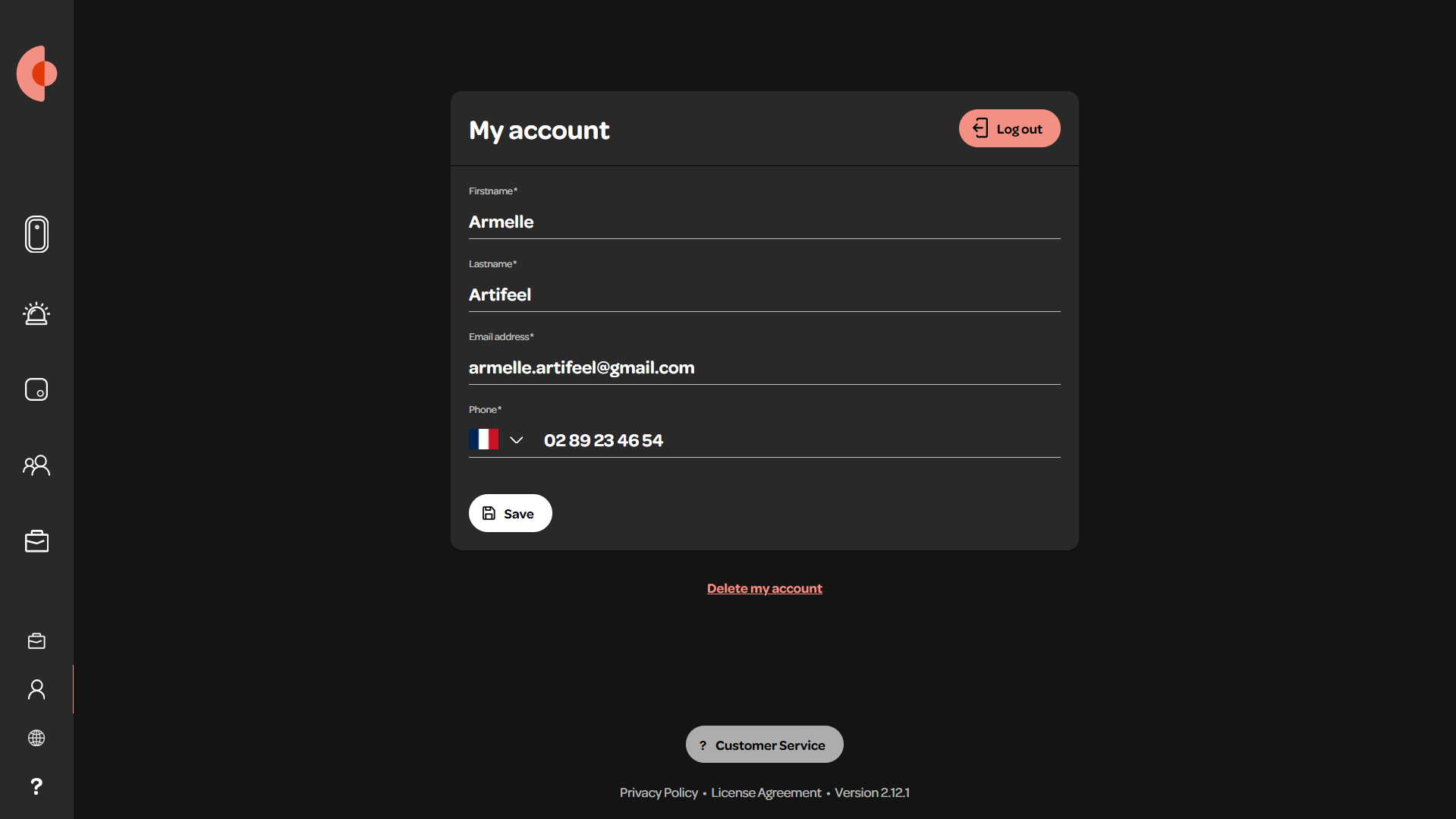
O menu "My Account" permite editar as informações da sua conta de usuário, encerrar a sessão, ou excluir sua conta permanentemente. Se necessário, você pode entrar em contato diretamente com nosso atendimento ao cliente clicando no botão cinza na parte inferior da tela. A versão do Dashboard também é exibida no rodapé.
Menu "Change Language"
O menu "Change Language" permite alternar para a versão em francês do Dashboard.
Menu "Help Center"
O menu "Help Center" redireciona você para a nossa Central de Ajuda.
Alguns recursos adicionais:
No Dashboard, você também pode: