Het Artifeel Dashboard is een platform dat een overzicht biedt van uw Check'In-apparaten en organisaties. Het stelt u in staat al uw sensoren te vinden, hun instellingen te bekijken en te bewerken. Het Dashboard geeft u ook de mogelijkheid om organisaties te creëren en subgroepen, evenals nieuwe gebruikers toe te voegen. Op deze manier kunt u uw klanten of collega’s toegang verlenen met verschillende toegangsrechten.
"Check'In"-menu
Standaard is het "Check'In"-menu de hoofdpagina van het Dashboard. Hier vindt u het KPI-dashboard, evenals de volledige lijst van Check'In-apparaten in uw vloot. U kunt deze lijst filteren met 5 verschillende criteria:
Status: Check'In online; niet verbonden (offline); lage batterij; update beschikbaar; niet toegewezen (niet geïnstalleerd).
Organization: selecteer een van uw suborganisaties om de Check'In-apparaten die eraan zijn toegewezen te bekijken.
Models: Check'In; Check'In 2; Check'In Pro 2; Check'In Infra; Check'In Infra 2.
Installation date: vind Check'In-apparaten die in de afgelopen week of maand zijn geïnstalleerd.
Sort by: installatiedatum; Check'In-naam; klant; status.
Om het profiel van een van uw Check'In-apparaten te openen, hoeft u er alleen maar op te klikken.
"Alerts"-menu
Het "Alerts"-menu bevat de geschiedenis van meldingen die door de Check'In-apparaten in uw vloot zijn gedetecteerd. U vindt er de datum en tijd van de melding, het type gebeurtenis dat is gedetecteerd (lockpicking, beweging, impacten...), het IMEI, de naam en het model van de betreffende Check'In, evenals de classificatie van de melding (echte melding, test, valse melding).
U kunt de details van een melding bekijken door erop te klikken. Daar vindt u alle informatie over de betreffende Check'In, evenals de noodcontacten. Als u de functie "audiobestand" hebt ingeschakeld, kunt u het audiobestand van de melding beluisteren, verwijderen of downloaden. Gebeurtenissen die vóór of na de melding plaatsvonden, worden weergegeven in de sectie "Events". Aan de rechterkant vindt u ook de badges die door de Check'In tijdens de melding zijn gedetecteerd.
💡 Vergeet niet uw meldingen te classificeren om ons te helpen ons algoritme te verbeteren!
"Badges"-menu
Het "Badges"-menu stelt u in staat om alle badges van uw organisatie en suborganisaties te bekijken. U vindt hun MAC-adressen, namen, de organisatie waartoe ze behoren en het aantal Check'In-apparaten waarmee ze zijn gekoppeld.
💡 U kunt meer informatie over dit menu vinden door hier te klikken.
"Users"-menu
U vindt alle gebruikersaccounts in uw vloot en hun details in het "Users"-menu. Een gebruiker kan drie verschillende toegangsniveaus hebben: beheerder; supervisor; installateur. U kunt een nieuwe gebruiker toevoegen door op de knop "+ Add a user" te klikken of accountdetails bekijken door erop te klikken.
Door op een gebruikersaccount te klikken, vindt u de Check'In-apparaten en badges die ze hebben geïnstalleerd, evenals degene waartoe ze toegang hebben. Als u de informatie van het gebruikersaccount wilt bewerken (bijv. hun toegangsniveau, telefoonnummer...), klikt u op de knop "Edit".
"Organizations"-menu
Alle suborganisaties van uw hoofdorganisatie zijn zichtbaar in het "Organizations"-menu. U kunt ook zien of een van uw suborganisaties eigen subgroepen heeft (in de afbeelding hierboven bevat de organisatie "Armelle test 2" 3 groepen, d.w.z. drie suborganisaties).
U kunt de details van uw suborganisaties bekijken door erop te klikken. Op hun profielpagina kunt u de Check'In-apparaten en badges zien die ze bevatten en nieuwe toevoegen. U kunt ook gebruikers bekijken en toevoegen, favoriete contacten, suborganisaties (in het tabblad "Groups") en abonnementen (in het tabblad "Notifications"). Het tabblad "Settings" stelt u in staat de naam van de organisatie te bewerken, de lijst met Check'In-apparaten te exporteren, of de organisatie te verwijderen.
"My Organization"-menu
Het "My Organization"-menu verwijst u door naar het profiel van uw hoofdorganisatie. U vindt dezelfde functies die beschikbaar zijn in de profielen van uw suborganisaties.
"My Account"-menu
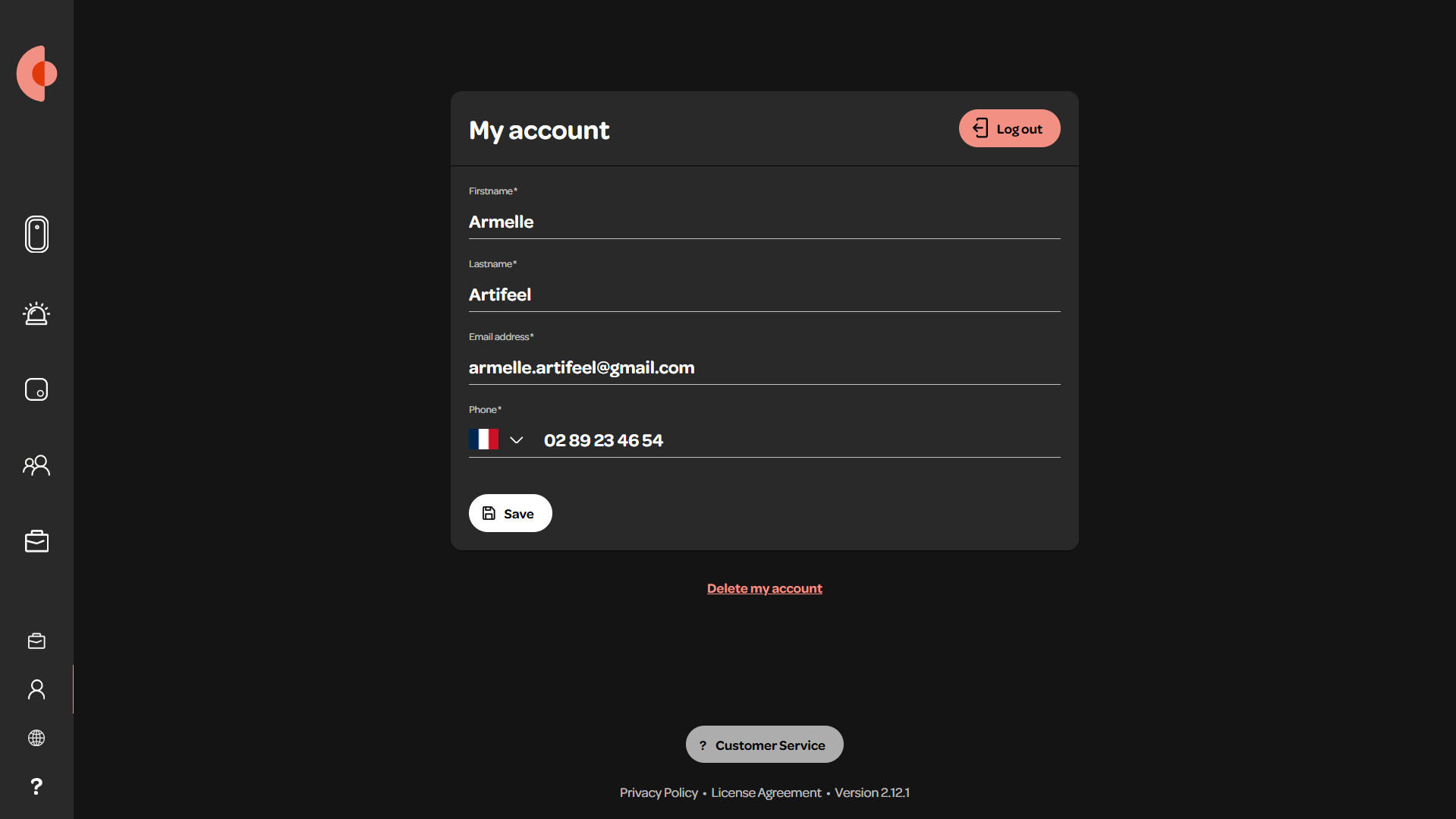
Het "My Account"-menu stelt u in staat om uw gebruikersaccountinformatie te bewerken, uit te loggen, of uw account permanent te verwijderen. Indien nodig kunt u rechtstreeks contact opnemen met onze klantenservice door op de grijze knop onderaan het scherm te klikken. De Dashboard-versie wordt ook helemaal onderaan weergegeven.
"Change Language"-menu
Het "Change Language"-menu stelt u in staat om over te schakelen naar de Franse versie van het Dashboard.
"Help Center"-menu
Het "Help Center"-menu verwijst u door naar ons Helpcentrum.
Enkele extra functies:
Vanuit het Dashboard kunt u ook: