Das Artifeel Dashboard ist eine Plattform, die Ihnen einen Überblick über Ihre Check'In-Geräte und Organisationen bietet. Sie können alle Ihre Sensoren finden, deren Einstellungen ansehen und bearbeiten. Das Dashboard bietet Ihnen außerdem die Möglichkeit, Organisationen und Untergruppen zu erstellen sowie neue Benutzer hinzuzufügen. So können Sie Ihren Kunden oder Kollegen unterschiedliche Zugriffsrechte gewähren.
"Check'In"-Menü
Standardmäßig ist das "Check'In"-Menü die Hauptseite des Dashboards. Hier finden Sie das KPI-Dashboard sowie die vollständige Liste aller Check'In-Geräte in Ihrer Flotte. Sie können diese Liste nach 5 Kriterien filtern:
Status: Check'In online; nicht verbunden (offline); niedriger Akku; Update verfügbar; nicht zugewiesen (nicht installiert).
Organization: Wählen Sie eine Ihrer Unterorganisationen, um die zugewiesenen Check'In-Geräte anzuzeigen.
Models: Check'In; Check'In 2; Check'In Pro 2; Check'In Infra; Check'In Infra 2.
Installation date: Finden Sie die Check'In-Geräte, die in der letzten Woche oder im letzten Monat installiert wurden.
Sort by: Installationsdatum; Check'In-Name; Kunde; Status.
Um das Profil eines Ihrer Check'In-Geräte aufzurufen, klicken Sie einfach darauf.
"Alerts"-Menü
Das "Alerts"-Menü zeigt die Historie der von den Check'In-Geräten erkannten Alarme in Ihrer Flotte. Sie finden das Datum und die Uhrzeit des Alarms, die Art des erkannten Ereignisses (Schlossaufbruch, Bewegung, Stöße…), die IMEI, den Namen und das Modell des betreffenden Check'In sowie die Klassifizierung des Alarms (echter Alarm, Test, Fehlalarm).
Sie können die Details eines Alarms anzeigen, indem Sie darauf klicken. Dort finden Sie alle Informationen über das betreffende Check'In sowie dessen Notfallkontakte. Wenn Sie die Funktion „Audio-Datei“ aktiviert haben, können Sie das Audio des Alarms anhören, löschen oder herunterladen. Ereignisse vor oder nach dem Alarm werden im Abschnitt "Events" angezeigt. Auf der rechten Seite sehen Sie zudem die vom Check'In während des Alarms erkannten Badges.
💡 Um uns bei der Verbesserung unseres Algorithmus zu helfen, vergessen Sie nicht, Ihre Alarme zu klassifizieren!
"Badges"-Menü
Das "Badges"-Menü ermöglicht Ihnen die Anzeige von allen Badges Ihrer Organisation und ihrer Unterorganisationen. Sie finden deren MAC-Adressen, Namen, die Organisation, zu der sie gehören, sowie die Anzahl der Check'In-Geräte, mit denen sie verknüpft sind.
💡 Weitere Informationen zu diesem Menü finden Sie hier.
"Users"-Menü
Im "Users"-Menü finden Sie alle Benutzerkonten Ihrer Flotte sowie deren Details. Ein Benutzer kann drei verschiedene Zugriffslevel haben: Administrator; Supervisor; Installateur. Sie können einen neuen Benutzer über die Schaltfläche "+ Add a user" anlegen oder die Kontodetails durch Anklicken einsehen.
Durch Anklicken eines Benutzerkontos sehen Sie die Check'In-Geräte und Badges, die er installiert hat, sowie diejenigen, auf die er Zugriff hat. Wenn Sie die Informationen des Benutzerkontos (z. B. Zugriffslevel, Telefonnummer ...) bearbeiten möchten, klicken Sie auf die Schaltfläche "Edit".
"Organizations"-Menü
Alle Unterorganisationen Ihrer Hauptorganisation sind im "Organizations"-Menü sichtbar. Sie können auch sehen, ob eine Ihrer Unterorganisationen wiederum eigene Untergruppen hat (im obigen Bild umfasst die Organisation "Armelle test 2" 3 Gruppen, d. h. drei Unterorganisationen).
Sie können die Details Ihrer Unterorganisationen einsehen, indem Sie darauf klicken. Auf deren Profilseite können Sie die enthaltenen Check'In-Geräte und Badges anzeigen und neue hinzufügen. Außerdem können Sie Benutzer und favorisierte Kontakte hinzufügen, Unterorganisationen (im Reiter "Groups") anlegen sowie Abonnements (im Reiter "Notifications") erstellen. Im Reiter "Settings" können Sie den Namen der Organisation bearbeiten, ihre Check'In-Liste exportieren oder die Organisation löschen.
"My Organization"-Menü
Das "My Organization"-Menü leitet Sie zum Profil Ihrer Hauptorganisation weiter. Dort finden Sie die gleichen Funktionen, die auch in den Profilen Ihrer Unterorganisationen verfügbar sind.
"My Account"-Menü
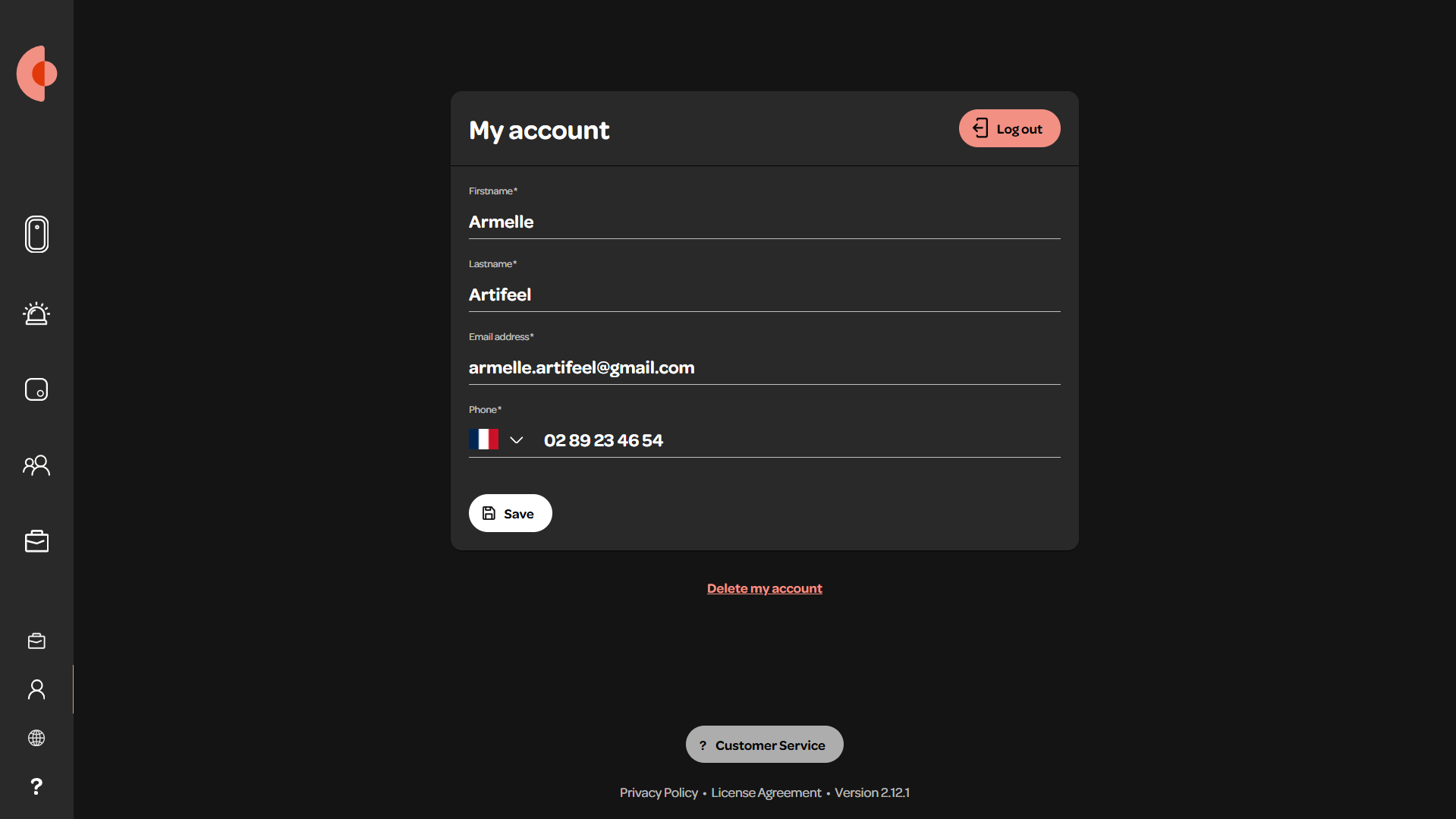
Im "My Account"-Menü können Sie Ihre Benutzerkontoinformationen bearbeiten, sich abmelden oder Ihr Konto dauerhaft löschen. Falls erforderlich, können Sie unseren Kundenservice direkt über die graue Schaltfläche am unteren Bildschirmrand kontaktieren. Die Dashboard-Version wird ebenfalls ganz unten angezeigt.
"Change Language"-Menü
Im "Change Language"-Menü können Sie auf die französische Version des Dashboards wechseln.
"Help Center"-Menü
Das "Help Center"-Menü leitet Sie zu unserem Help Center weiter.
Einige zusätzliche Funktionen:
Im Dashboard können Sie außerdem: