Le Dashboard Artifeel est une plateforme offrant une vision globale de vos Check'In et de vos organisations. Il vous permet de retrouver l'ensemble de vos capteurs et de consulter et modifier leurs paramètres. Le Dashboard vous offre aussi la possibilité de créer des organisations et des sous-groupes, ainsi que d'ajouter de nouveaux utilisateurs. De cette façon, vous pouvez créer des accès à vos clients ou à des personnes de votre entreprise avec différents droits d'accès.
Menu "Check'In"
Par défaut, le menu "Check'In" est la page principale du Dashboard. Vous y trouver le tableau de vos KPI, ainsi que la liste complète des Check'In de votre parc. Vous pouvez filtrer cette liste selon 5 critères différents :
Statut : Check'In en ligne ; non connecté (c'est-à-dire hors ligne) ; piles faibles ; update disponible ; non assigné (c'est-à-dire non installé).
Organisation : sélectionnez l'une de vos sous-organisations pour voir les Check'In qui lui sont assignée.
Modèles : Check'In ; Check'In 2 ; Check'In Pro 2 ; Check'In Infra ; Check'In Infra 2.
Date d'installation : trouvez les Check'In qui ont été installés durant la semaine ou le mois précédent.
Trier par : date d'installation ; nom du Check'In ; client ; statut.
Pour accéder au profil d'un de vos Check'In, cliquez simplement dessus.
Menu "Alertes"
Le menu "Alertes" regroupe l'historique des alertes détectées par les Check'In de votre parc. Vous y trouvez la date et l'heure de l'alerte, le type d'événement détecté (crochetage, mouvement, coups...), l'IMEI, le nom et le modèle du Check'In concerné, ainsi que la classification de l'alerte (vraie alerte, test, fausse alerte).
Vous pouvez trouver les détails d'une alerte en cliquant dessus. Vous y retrouvez toutes les informations du Check'In concerné ainsi que ses contacts d'urgence. Si vous avez activé la fonctionnalité "fichier audio", vous avez la possibilité d'écouter l'audio de l'alerte et de le supprimer ou de le télécharger. Les événements précédant ou suivant l'alerte sont indiqués dans la partie "Cinématique de l'alerte". À droite, vous trouvez enfin les badges détectés par le Check'In lors de l'alerte.
💡 Pour nous aider à améliorer notre algorithme, pensez à classifier vos alertes !
Menu "Badges"
Le menu "Badges" vous permet de consulter l'ensemble des badges de votre organisation et de ses sous-organisations. Vous pouvez y trouver les adresses MAC des badges, leurs noms, l'organisation à laquelle ils appartiennent, et le nombre de Check'In auxquels ils sont associés.
💡 Vous trouverez plus d'informations sur ce menu en cliquant ici.
Menu "Utilisateurs"
Vous pouvez retrouver l'ensemble des comptes utilisateurs de votre parc et leurs détails dans le menu "Utilisateurs". Un utilisateur peut disposer de trois niveaux d'accès différents : administrateur ; superviseur ; installateur. Vous pouvez ajouter un nouvel utilisateur en cliquant sur le bouton "+ Ajouter un utilisateur", ou trouver les détails d'un compte utilisateur en cliquant dessus.
En cliquant sur un compte utilisateur, vous retrouvez les Check'In et les badges qu'il a installés, ainsi que ceux auxquels il a accès. Si vous souhaitez modifier des informations du compte utilisateur (ex : son niveau d'accès, son numéro de téléphone...), cliquez sur le bouton "Modifier".
Menu "Organisations"
L'ensemble des sous-organisations de votre organisation principale sont visibles depuis le menu "Organisations". Vous voyez également si l'une de vos sous-organisations compte elle-même des sous-organisations (dans l'image ci-dessus, l'organisation "Armelle test 2" comprend 3 groupes, c'est-à-dire trois sous-organisations).
Vous pouvez trouver les détails de vos sous-organisations en cliquant dessus. En vous rendant sur leur profil, vous pouvez voir les Check'In et les badges qui s'y trouvent et en ajouter de nouveaux. Vous pouvez aussi voir et ajouter des utilisateurs, des contacts favoris, des sous-organisations (dans l'onglet "Groupes"), et des souscriptions (dans l'onglet "Notifications"). L'onglet "Paramètres" vous permet de modifier le nom de l'organisation, d'exporter la liste de ses Check'In, ou de supprimer l'organisation.
Menu "Mon organisation"
Le menu "Mon organisation" vous redirige sur le profil de votre organisation principale. Vous y retrouvez les mêmes fonctionnalités disponibles dans les profils de vos sous-organisations.
Menu "Mon compte"
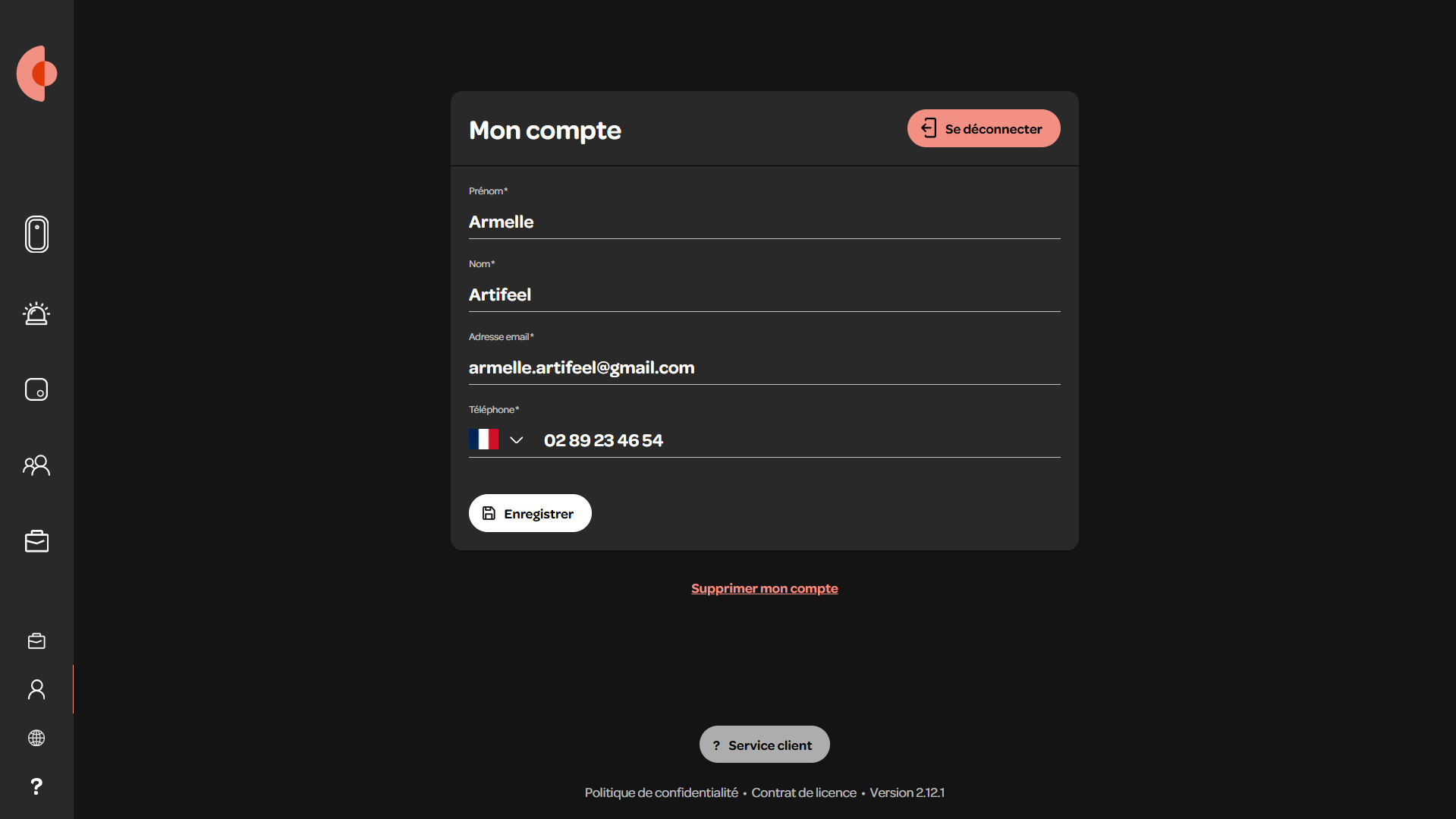
Le menu "Mon compte" vous permet de modifier les informations de votre compte utilisateur, de vous déconnecter, ou de supprimer définitivement votre compte. Si besoin, vous pouvez contacter directement notre service client en cliquant sur le bouton gris en bas de l'écran. La version du Dashboard est aussi indiquée tout en bas.
Menu "Changer de langue"
Le menu "Changer de langue" vous permet d'accéder à la version anglaise du Dashboard.
Menu "Centre d'aide"
Le menu "Centre d'aide" vous redirige vers notre Centre d'aide.
Quelques fonctionnalités supplémentaires :
Depuis le Dashboard, vous pouvez également :